パワポの余白は、目で決めない。ガイド線を先に置く

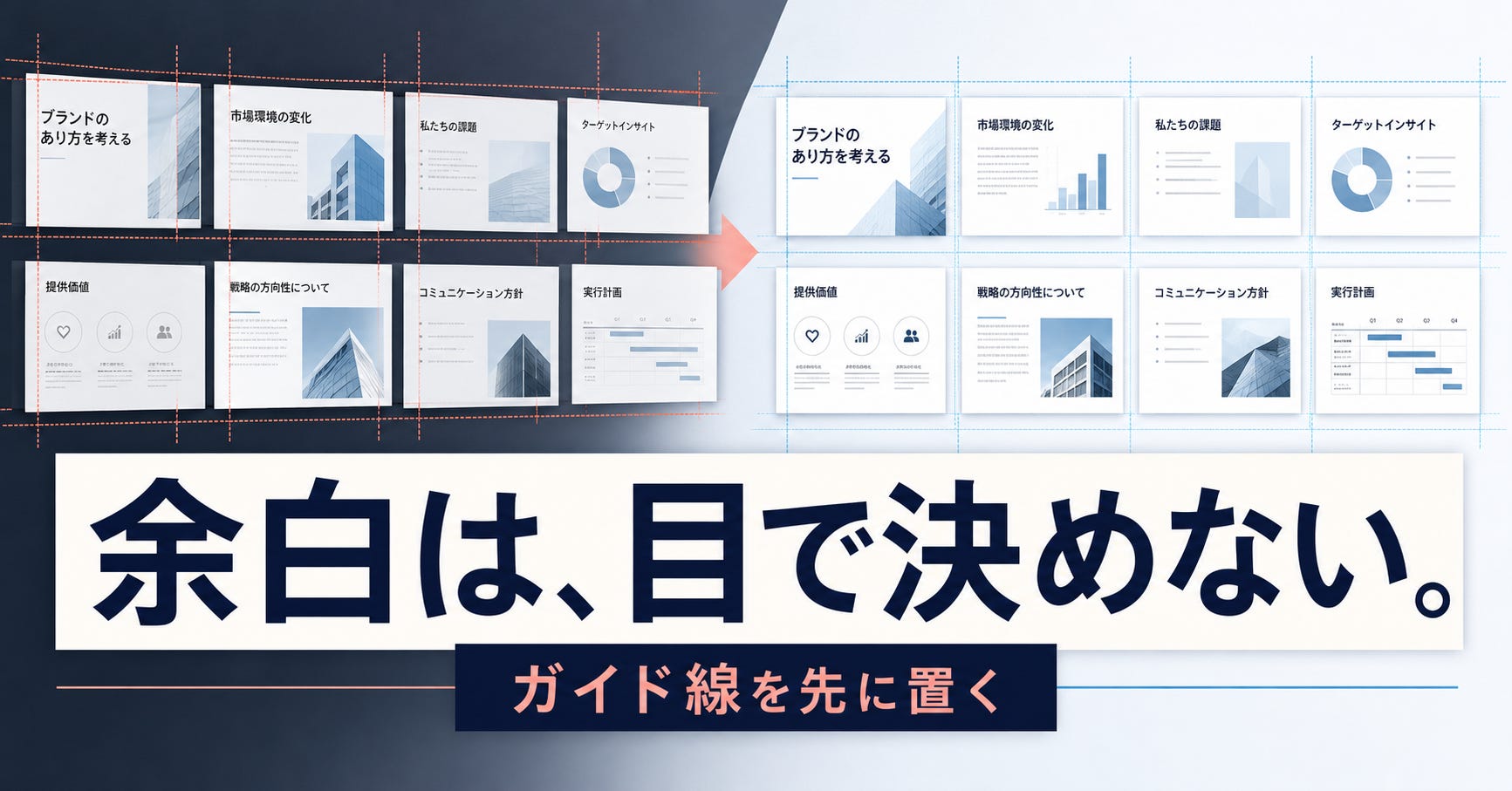
AIが生成したパワポをダウンロードして、図形やテキストボックスを少しずつ動かしているのに、資料全体の余白だけが揃わない。
次のスライドでタイトルを直し、また次のスライドで本文の横幅を直す。1枚ずつ見れば悪くないのに、全体で見ると、なんか落ち着かない。じわじわ気になる差、ありますよね。
1枚だけを急いで直すなら、目合わせのほうが早いです。
でも、同じ資料の複数スライドに同じ余白やタイトル位置を使うなら、先に行うのは整列ではありません。ガイド線を置いて、資料全体の基準を決めることです。
必要なのは、資料全体で共有する「余白の定規」です。
その定規がないと、直すたびに「このくらいかな」を繰り返すことになります。この繰り返しが、地味にしんどいんですよね。
整列は今を揃える。ガイド線は次も揃える
パワポの配置機能は、選んだ要素同士の位置や間隔を揃えるのに向いています。図表やアイコンを並べる最後のひと手間には、もちろん必要です。
ただ、整列だけでは、次のスライドで「タイトルはどこから始めるか」「本文はどこまで使うか」を決めてくれません。
毎回の判断を減らす基準があるかどうか。そこが分かれ目です。
ガイド線は、図形を動かす途中で出るスマートガイドや、細かな目盛りのグリッドとは役割が違います。余白、タイトルの高さ、2列に割る位置を、自分の資料用に固定しておくための線です。

配置機能は「今の要素」を揃える操作。ガイド線は「次のスライド」でも使う基準。
いったん基準を置いておく。順番を入れ替えるだけで、修正の手触りが変わってきます。
最初に置くのは、左右2本とタイトルの下端1本
「細かくレイアウトを設計しないとダメか」と思うかもしれませんが、そんなことはありません。
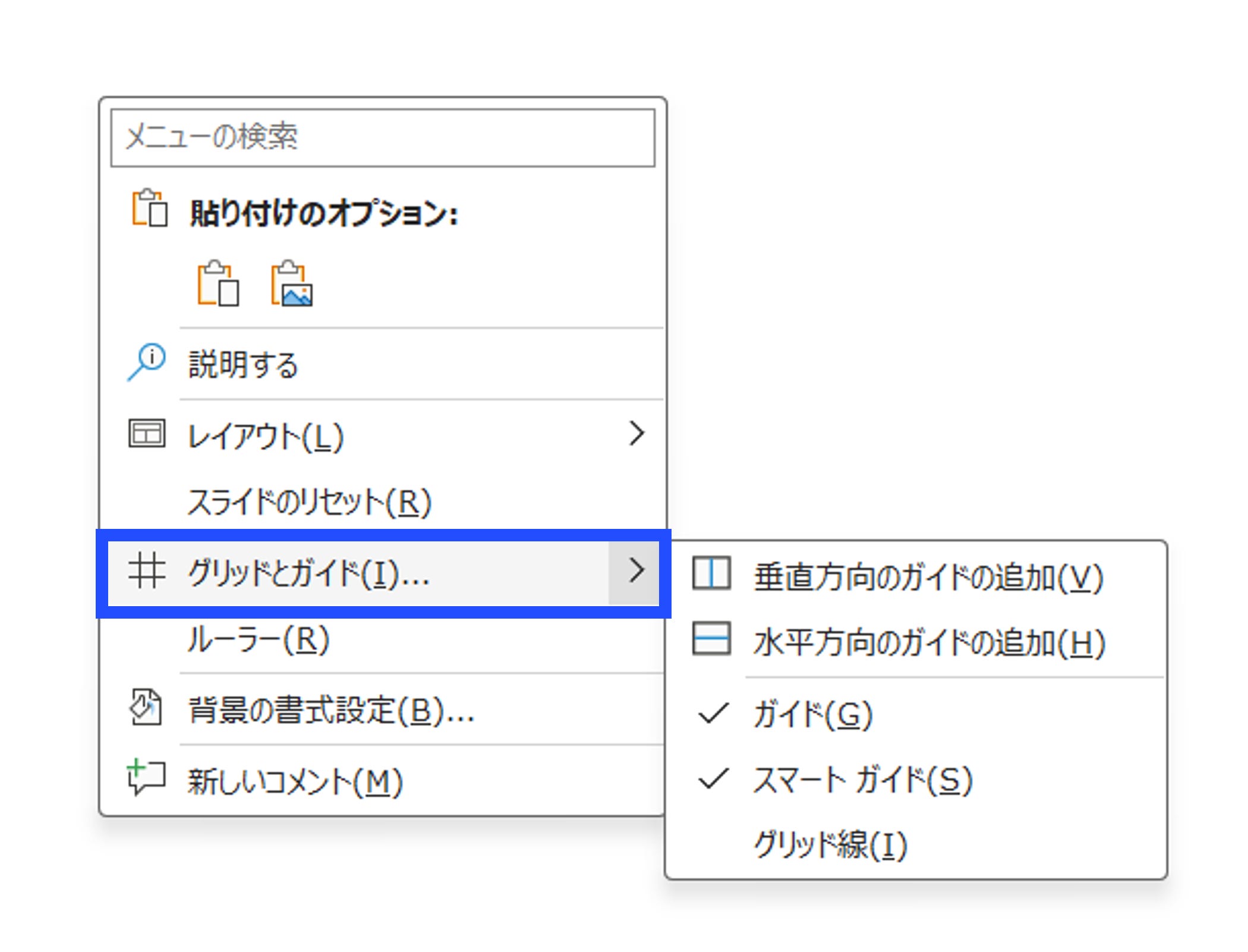
Windows版PowerPointのデスクトップアプリなら、[表示]タブからガイドを表示して、まずは次の3本から置きます。
コンテンツ領域の左端:本文と図表の左端を揃える。
コンテンツ領域の右端:本文と図表の右端を揃える。
タイトルの下端:タイトル領域と本文領域の境界を揃える。
この3本で十分です。全部を細かく決める必要はありません。
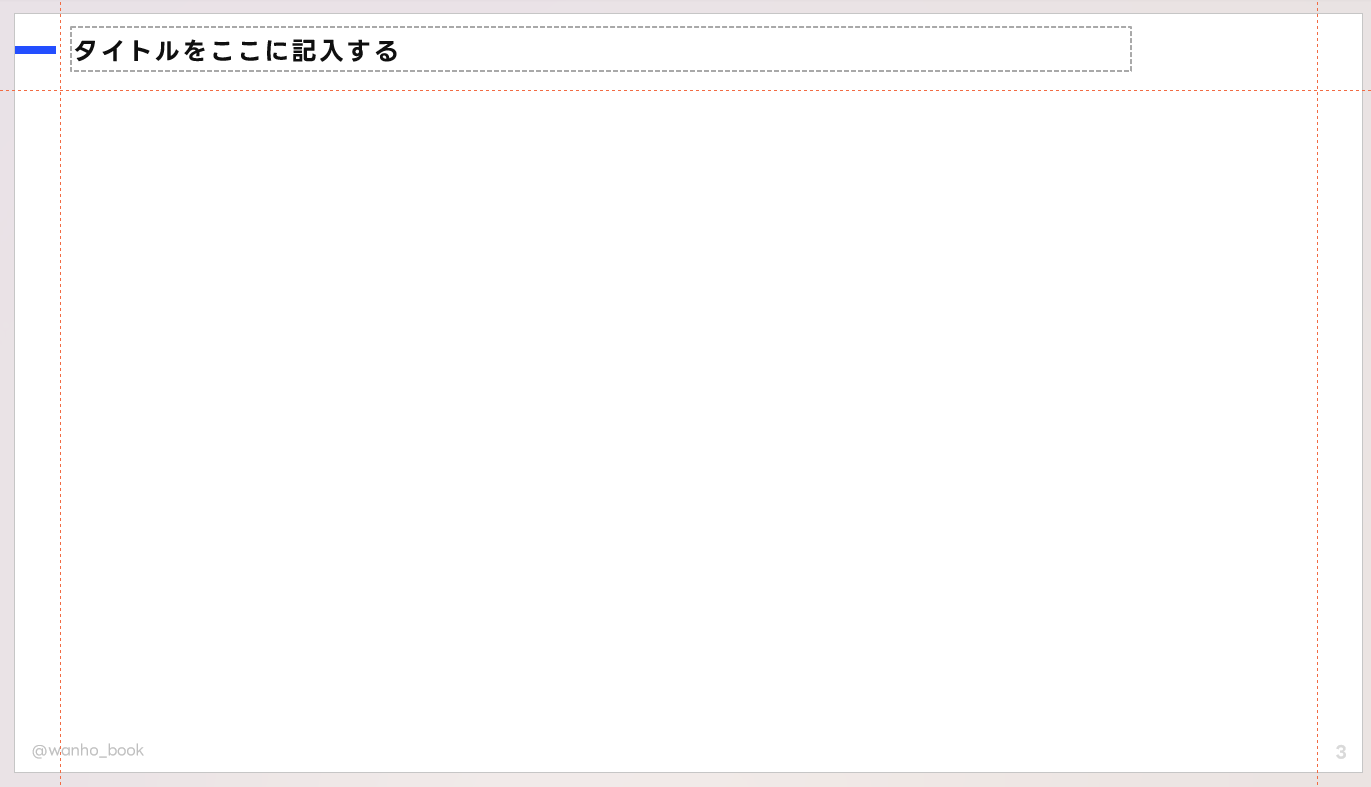
これで、スライドごとに余白やタイトル位置を考え直す回数が減ります。
慣れてきたら、下部の余白や、よく使う2列・3列の分割線を加えます。
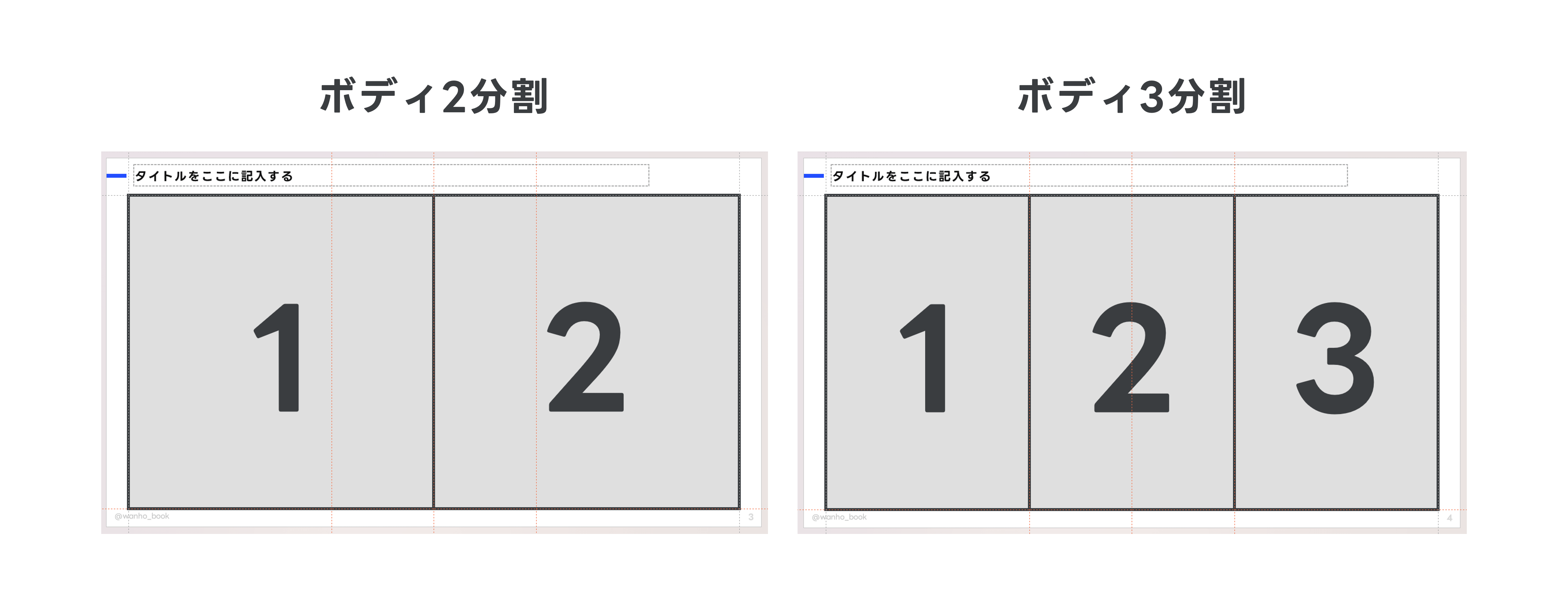
ポイントは、数値を正しく覚えることではありません。資料全体で共通にする端を、先に決めておくことです。
ガイド線はスライドショーにも印刷にも出ないので、作業用の定規として置いておけます。
まず通常表示で置く。繰り返すならマスターとレイアウトへ
AIが生成したパワポには、ガイド線は入っていません。まず通常の編集画面でガイドを表示し、資料を直すための共通基準を置きます。
毎回マスターから作り込まないと意味がない、と感じるかもしれません。わかります。でも、最初からそこまでしなくて大丈夫です。
資料全体で同じタイトル位置や余白を使い続ける場合は、スライドマスターにガイドを設定します。2列比較や3分割のように型ごとに繰り返すなら、レイアウトに設定します。
見たいのは、どこまで繰り返すかです。
マスターやレイアウトに基準を持たせると、次に使うときの判断も減らせます。
ダウンロード後は、ガイド→修正→整列
作業の順番は、こうです。
AIが生成した、PPTXファイルをダウンロードする。
ガイドを表示し、左右2本とタイトルの下端1本を置く。
その線を見ながら、図形・テキストボックス・画像を直す。
最後に必要な箇所だけ、整列で要素同士の関係を整える。
この順番も、地味ですが効きます。先に図形やテキストを動かすと、要素ごとに「どこに置くか」を決め直すことになります。だから微調整が増えるんですよね。
AIが担えるのは、たたき台を早く出すところまでです。最後の仕上げにかける時間を、感覚で動かす時間ではなく、基準に沿って整える時間に変えられる。
AIに任せることと、人が決めることを混ぜない。この線引きが、けっこう効くと思うんです。
次にAIが生成したパワポをダウンロードしたら、図形などを動かす前に、左右2本とタイトルの下端1本を置いてみてください。資料全体で共有する余白の端を先に決めると、スライドごとに位置を考え直す回数が減ります。
あなたの次の資料では、最初にどの「余白の定規」を置きますか?
AIが生成した下書きを、実務で使える資料に整えるためのパワポの考え方を、Substackで発信しています。
感覚で直す時間を減らしたい方は、無料登録で続きを受け取ってください。