「あと少し右」をやめる。PowerPoint図形の整列術

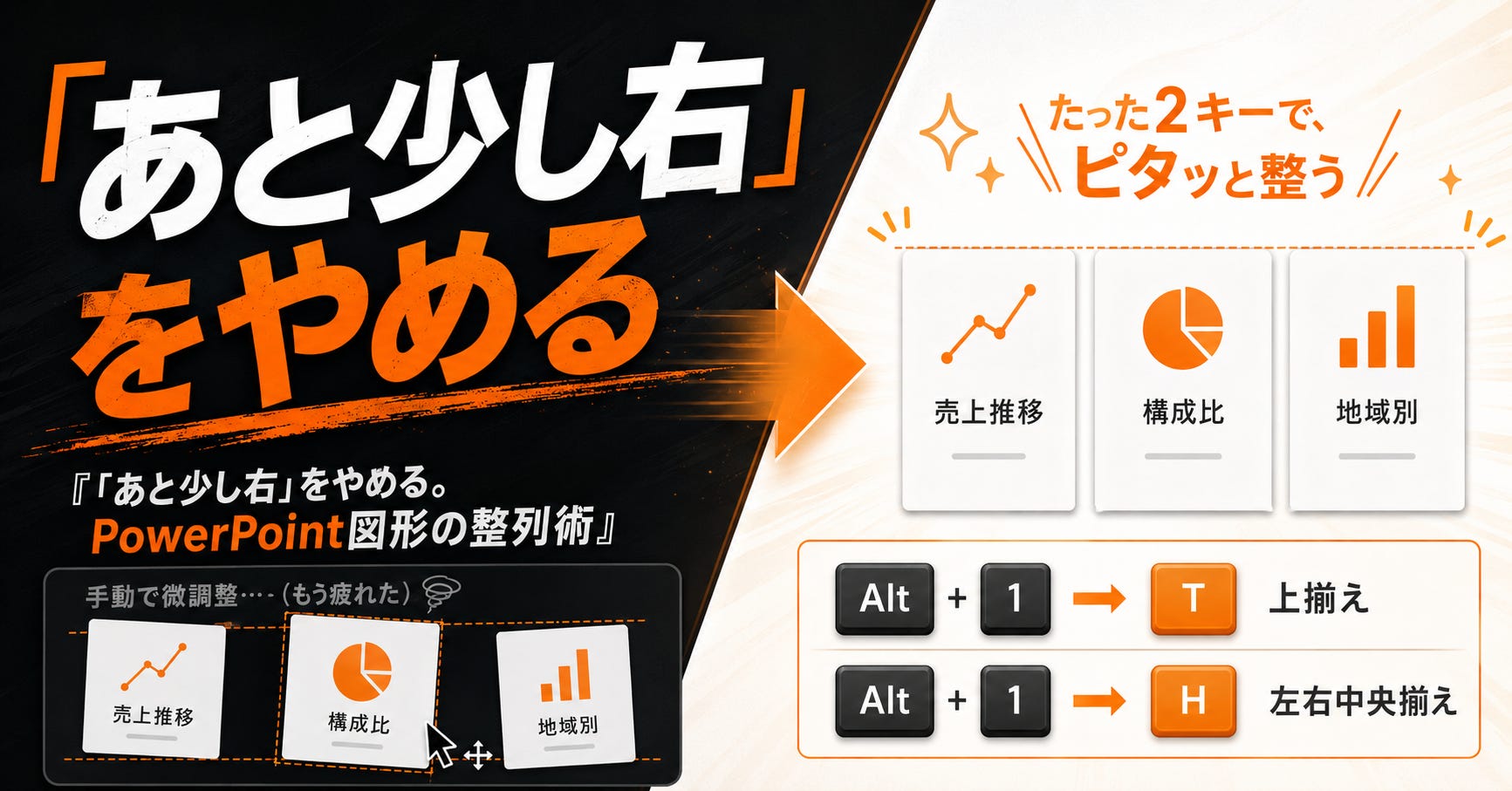
「あと少し右」
横に並べたカードを見ながら、図形をほんの少し動かす。すると右端が気になって、次は間隔が気になって、また戻す。
この往復、本当にもったいないと思うんです。
図形がそろわないのは、目が足りないからではありません。そろえる基準をパワポに渡していないからです。
私は、手で動かしては戻すこの状態を「手揃えループ」と呼んでいます。
パワポには、図形をきれいに置くための「図形の配置機能」があります。上揃えなら上端が一瞬でそろう。左右に整列なら、間隔まで均等になる。
ここを手でやり続ける理由は、もうありません。
これは整列の小技ではなく、レビューのたびに余白を指摘されたり、修正のたびに並びを直したりする往復を減らすための土台です。
今日はまず「上揃え+左右に整列」で手揃えループを抜ける。
次に、その操作をクイックアクセスツールバーへ置いて、迷わず呼び出せる状態にする。
最後に、整えた関係をグループ化で残します。
3つのカードは、上揃えと左右に整列
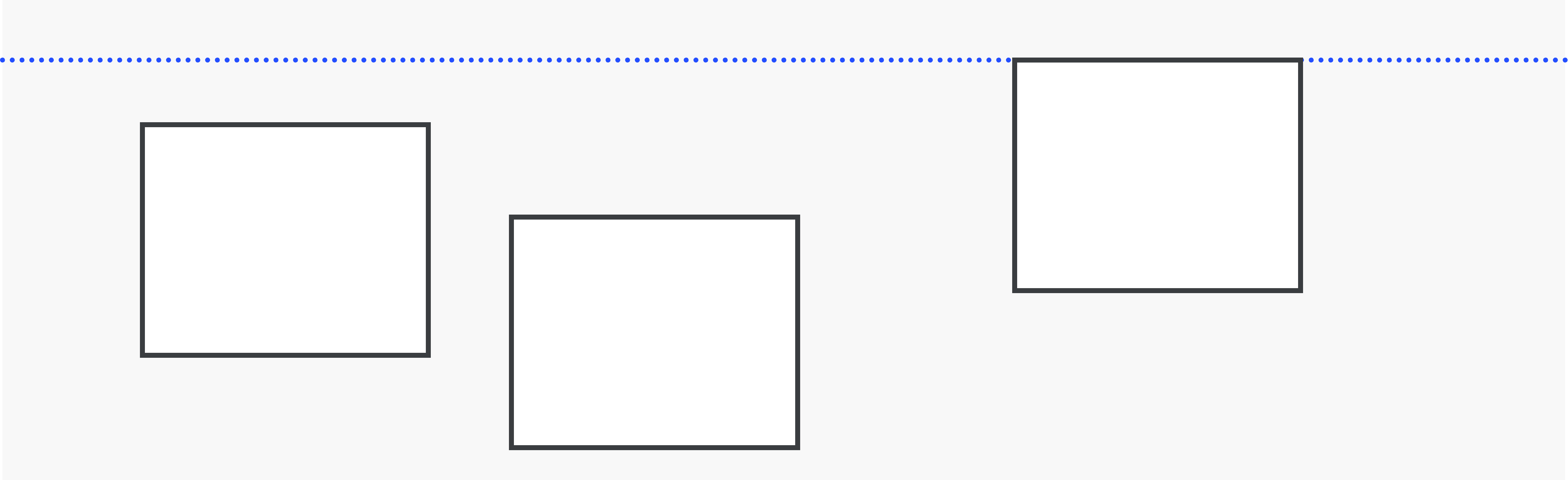
たとえば、横に3つのカードを置く場面です。
3つの図形を選択し、図形の書式タブの「配置」を開きます。
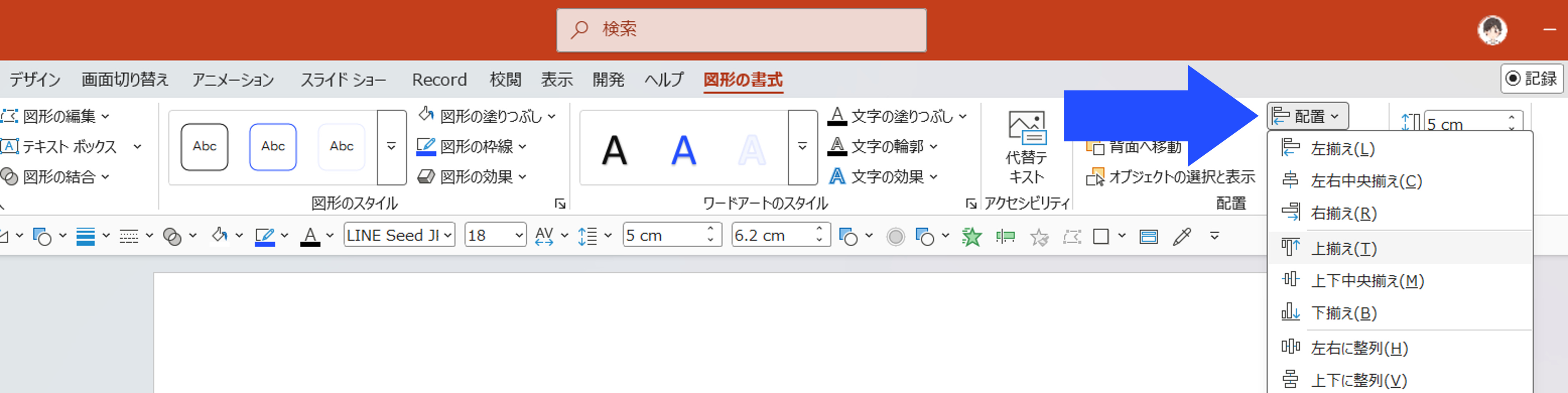
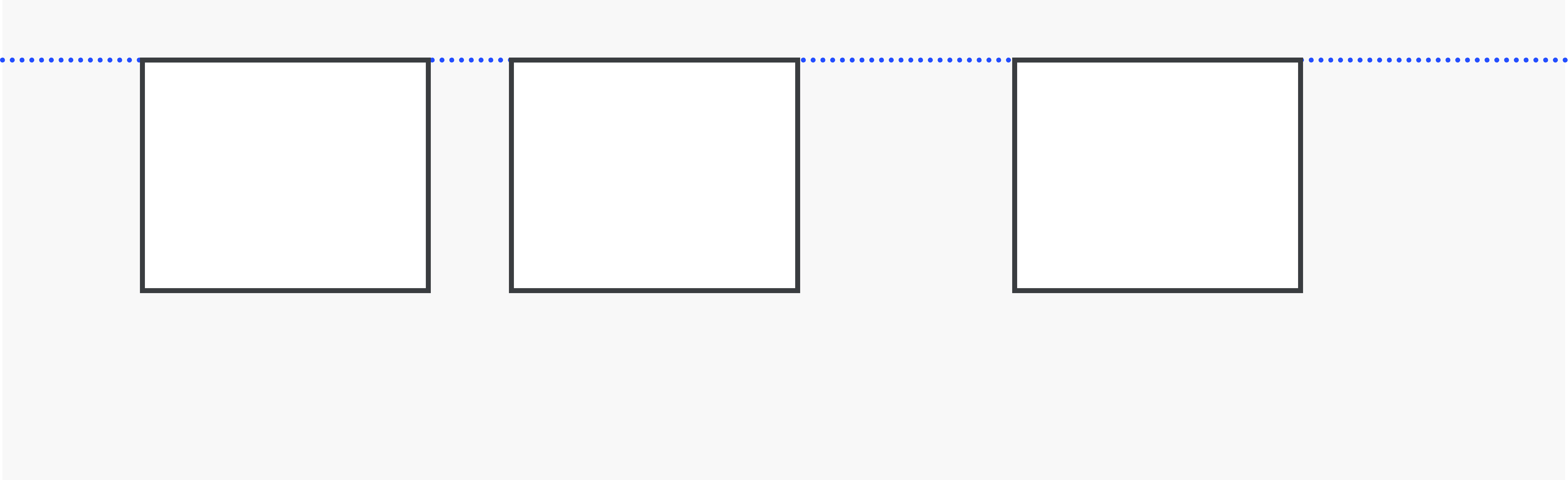
最初に上揃え。次に、左右に整列です。
上揃えは「端」をそろえる操作。
左右に整列は「間隔」をそろえる操作。
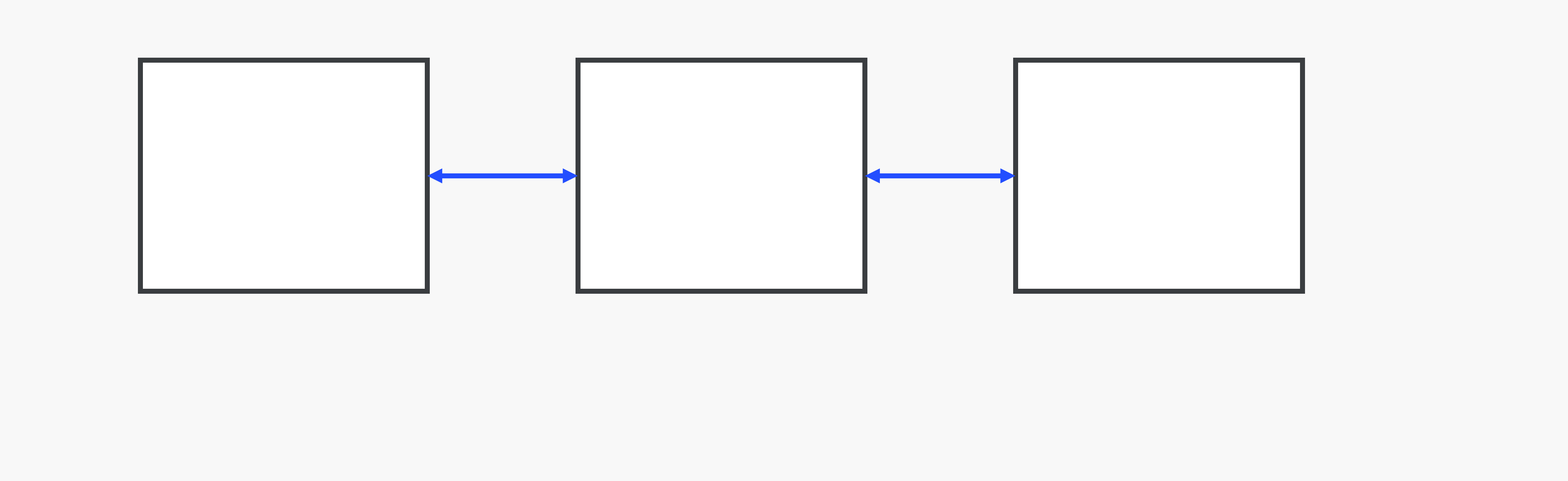
この2つを押すだけで、目で合わせていた上端と余白が、パワポの基準に置き換わります。
ここが気持ちいいんですよね。3つのカードが、同じルールでスッと並ぶ。
数個なら手で合わせたほうが早い、と感じることもあります。私もそうでした。
でも、複製した図形の文言を直したとき、図を少し大きくしたとき、最後の最後で余白が崩れたとき。そのたびに同じ微調整へ戻るなら、最初から整列を使ったほうが速いです。
左右に整列は、3つ以上の図形だと間隔が均等になる効果を確認しやすい操作です。
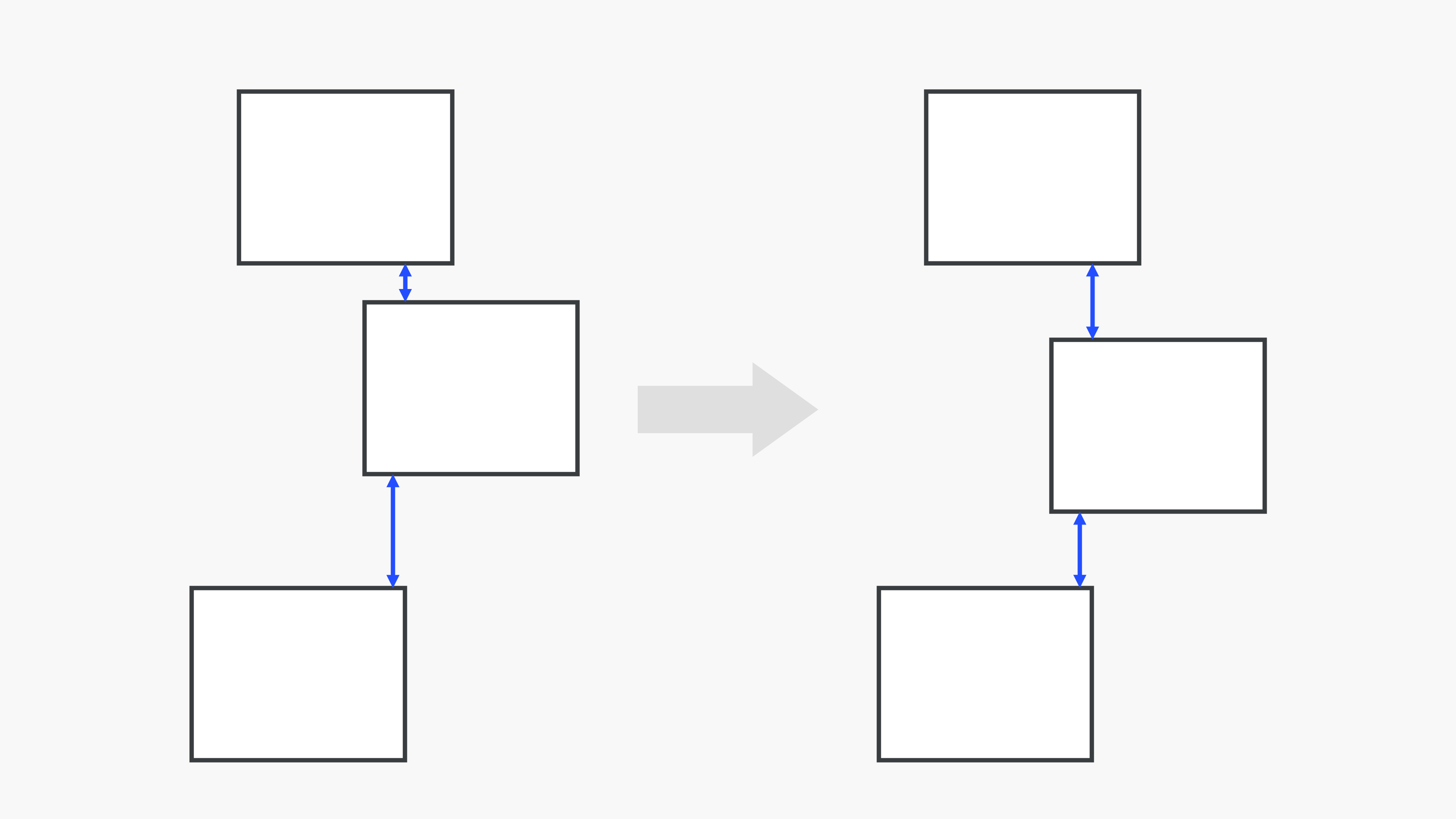
縦に並べるなら、同じ考え方で上下に整列です。
配置機能は、10個を全部覚えなくていい
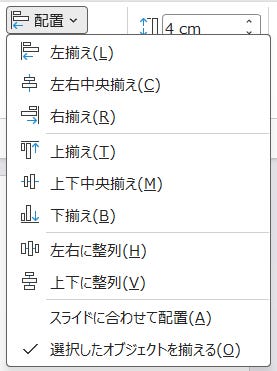
「図形の配置」には、上・中央・下、左・中央・右、左右に整列、上下に整列と、複数の操作があります。
ただ、すべて暗記する必要はありません。
端をそろえたいなら、上・下・左・右
中心をそろえたいなら、上下中央・左右中央
間隔をそろえたいなら、左右に整列・上下に整列
まずはこの3つの違いだけ分かれば十分です。
位置をそろえるのか、間隔をそろえるのか。ここを分けて考えると、手で直す場面が一気に減ります。
QATの先頭に置くと、配置は「知識」ではなくなる
ここが、いちばん伝えたいところです。
配置機能を知っていても、リボンから毎回探すなら、結局は手で動かしたくなります。探す。クリックする。画面を見る。ほんの数秒ですが、図形を何十個も触る資料では、この数秒が積み重なります。
よく使う操作は、知っているだけでは仕事を速くしません。迷わず押せる場所に置いて、初めて作業環境になります。
そこで、クイックアクセスツールバー(QAT)の先頭に「図形の配置」を置いてみてください。
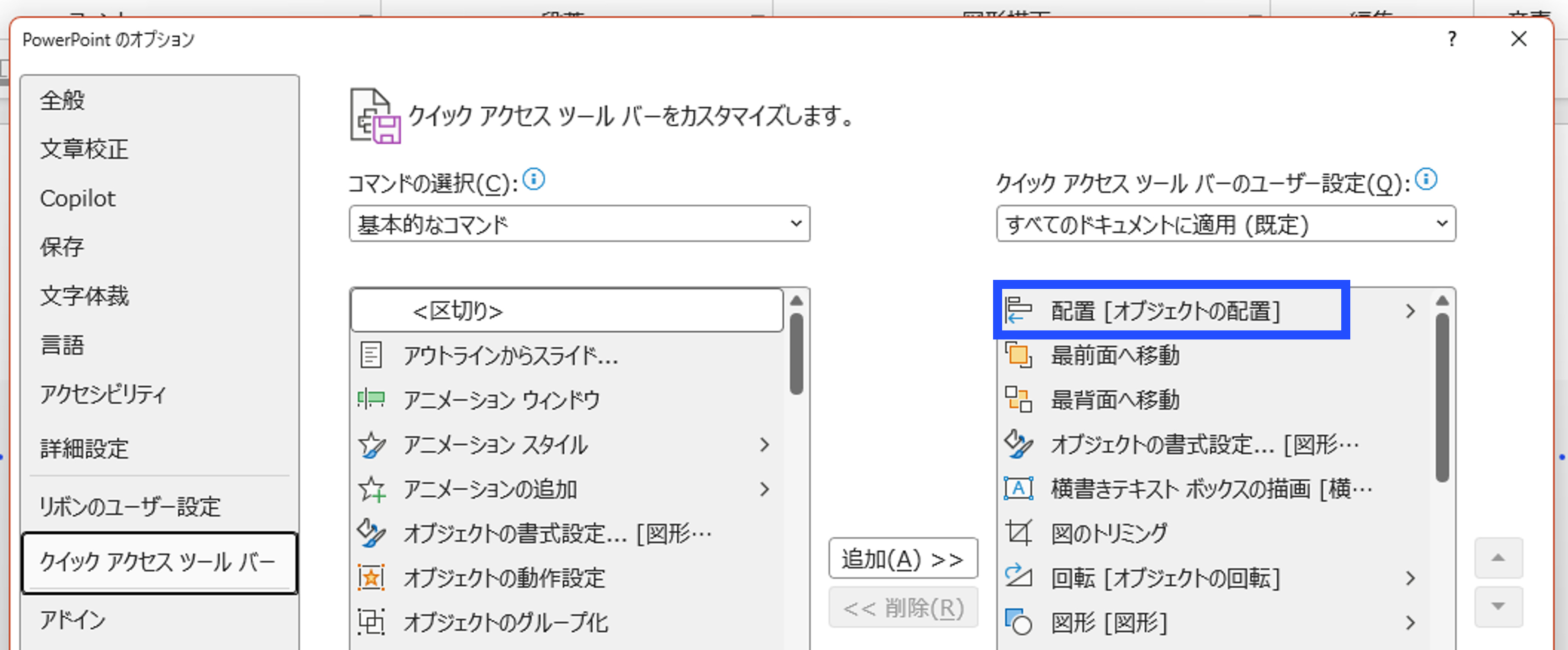
クイックアクセスツールバーに「図形の配置」を追加し、先頭へ置きます。先頭なら、図形を選んでAlt+1。この一手で、配置機能が手元に来ます。
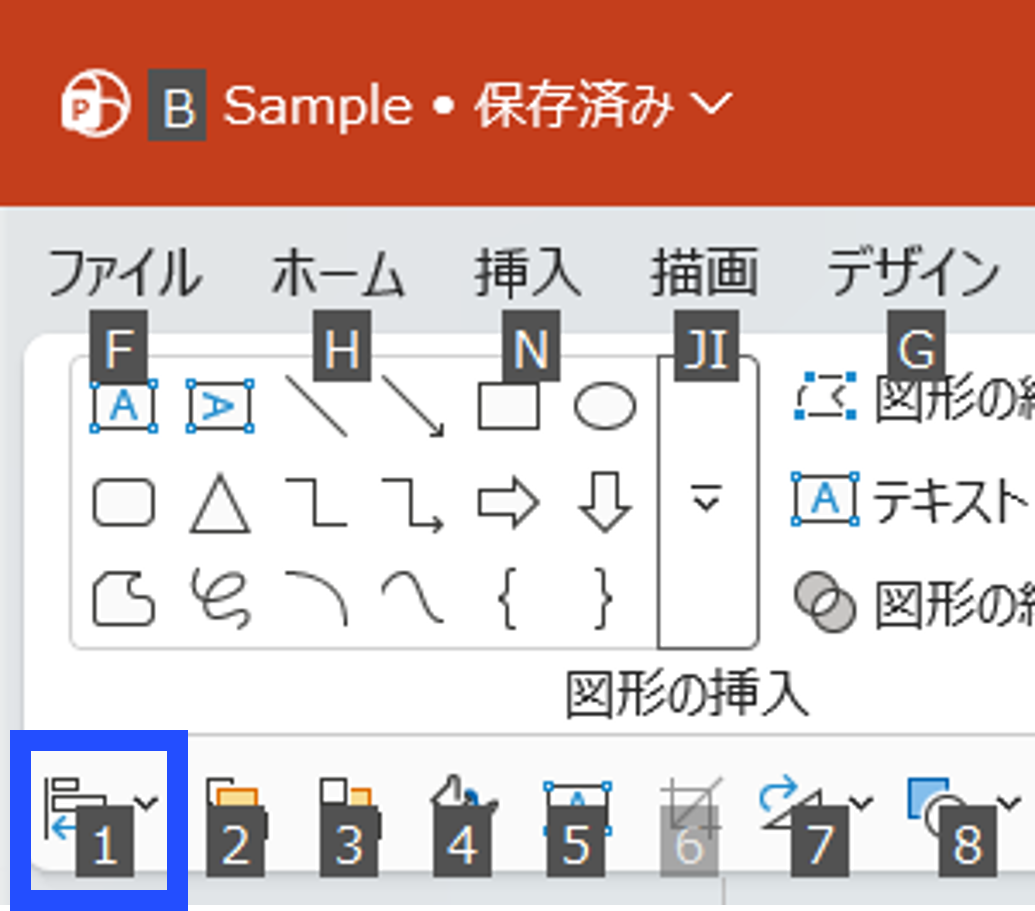
Windows日本語UIでは、まず C(左右中央揃え)、M(上下中央揃え)、H(左右に整列)、V(上下に整列)の4つを覚えれば十分です。
位置を中央へそろえるか、間隔を均等にするか。実務では、この4つから使う場面が多いと思います。
Alt+1のあとに、次のキーで呼び出せます。
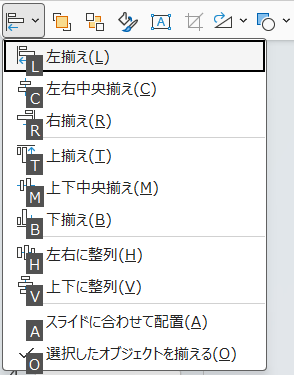
覚え方は、英語の頭文字です。
L = Left、C = Center、R = Right
T = Top、M = Middle、B = Bottom
H = Horizontal、V = Vertical
つまり、左右中央揃えならCenterのC。上下中央揃えならMiddleのM。左右に整列ならHorizontalのH。上下に整列ならVerticalのVです。
意味とセットで覚えてしまうと、数回使うだけで手が先に動くようになります。
たとえば、Alt+1 → C で左右中央揃え。Alt+1 → H で左右に整列です。
これが使えるようになると、「あとでそろえよう」が消えます。図形を置いたら、その場で整える。作業の流れが止まらないんです。
整えた図形は、関係ごと残す
3つの図形を整列したあと、移動させたり、サイズ変更をする場合は、先にCtrl+Gでグループ化します。
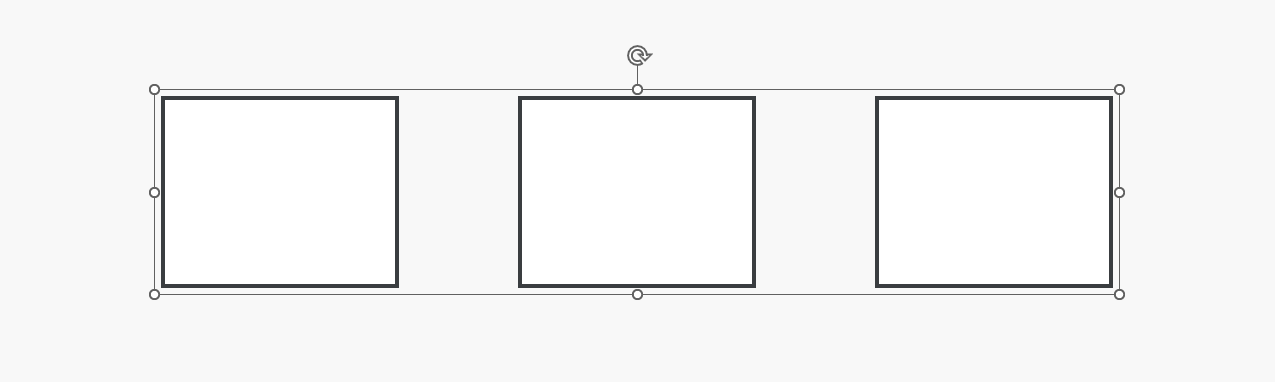
グループ化は、図形をまとめるだけの操作ではありません。整えた位置関係を、次の編集にも持ち越す操作です。
サイズを大きくしたいときも、3つを別々に伸ばして、また間隔を直す必要はありません。グループの角のハンドルをShiftを押しながらドラッグすれば、縦横比を変えずに拡大・縮小できます。
あとから部分的に編集したいときは、Ctrl+Shift+Gでグループ化を解除しましょう。
大事なのは、近い図形を何でもまとめることではなく、「一緒に動かしたい単位」でまとめることです。
きれいにするより、直しやすくする
図形の配置は、見た目を一段きれいにする小技ではありません。
基準をパワポに渡す。よく使う操作はQATの先頭に置く。そして、整えた関係はグループ化で残す。
この順番にしておくと、手揃えループから抜けられます。
完成直前の微調整だけでなく、次の修正で崩れた関係を直す時間まで減らせるはずです。
次に表や図解を作るときは、まず上揃えと左右に整列だけを試してみてください。QATの先頭へ置けば、もうその操作を探す時間もなくなります。
こうした「直しやすい作業環境」の作り方は、AIで作ったスライドを実務で使える品質へ整えるときにも効いてきます。設定・レイアウト・修正判断の考え方を、これからもメールで届けます。よければ無料登録で受け取ってください。